Integrando a OpenPix com WooCommerce Subscriptions
Resumo
Este documento detalha os passos necessários para utilizar a OpenPix junto ao plugin WooCommerce Subscriptions em sua plataforma de e-Commerce, baseada no WooCommerce. A plataforma OpenPix efetua em tempo real a conciliação entre seu Banco e seu e-Commerce.
Após configurar o plugin OpenPix, será possível cobrar clientes recorrentemente com QrCodes Pix, enviar Links de Pagamento, gerenciar cobranças incluindo extornos.
Nota: Este documento espera que você já tenha um ambiente WooCommerce ativo e já possua o WooCommerce Subscriptions instalado.
1. Instale e configure o Plugin OpenPix
Siga nossa documentação para instalar e configurar o Plugin OpenPix: Integrando a OpenPix com WooCommerce
2. Ative o plugin WooCommerce Subscriptions
Entre em Plugins na barra lateral, procure pelo plugin WooCommerce Subscriptions e clique em Ativar.
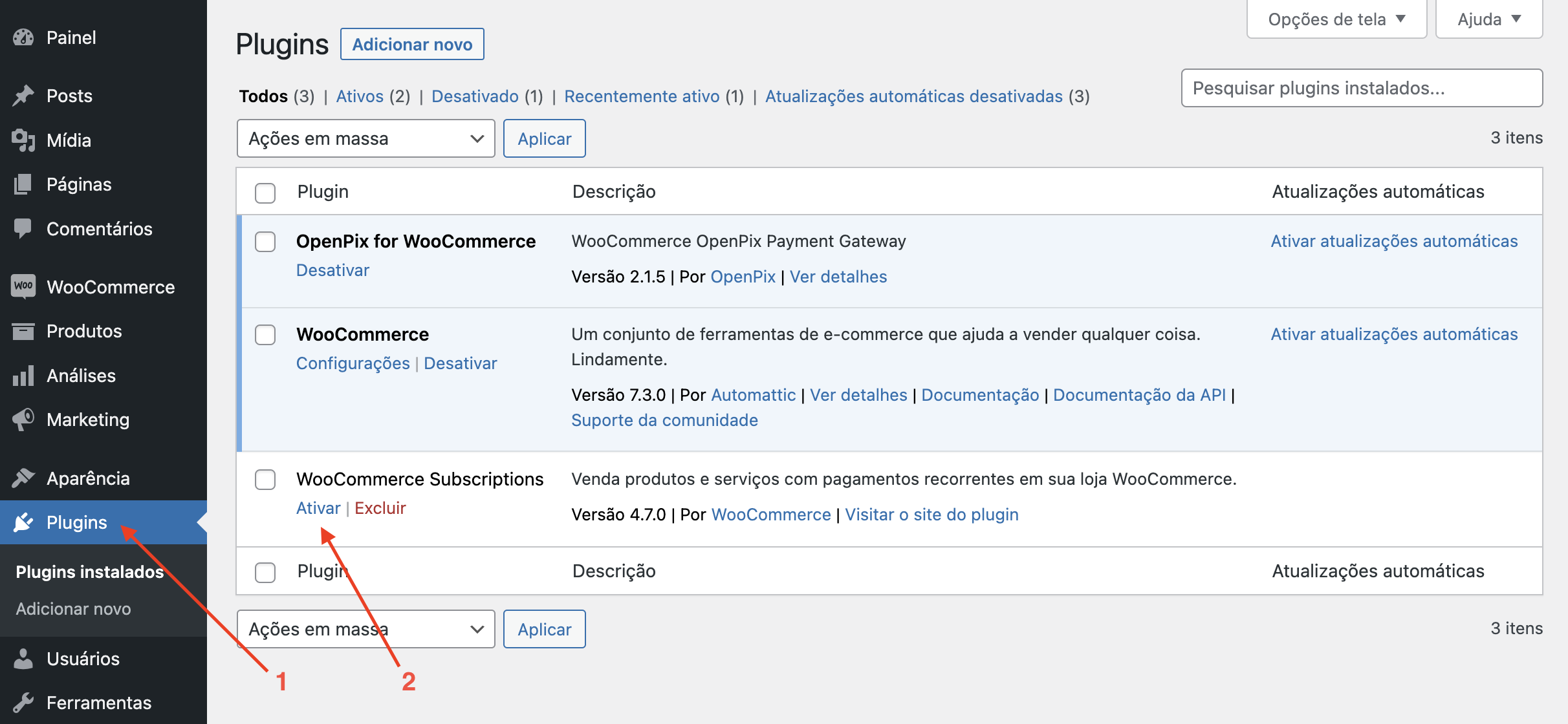
Plugins -> WooCommerce Subscriptions -> Ativar
3. Configure o WooCommerce Subscriptions para aceitar pagamentos com Pix
3.1. Abrindo as configurações
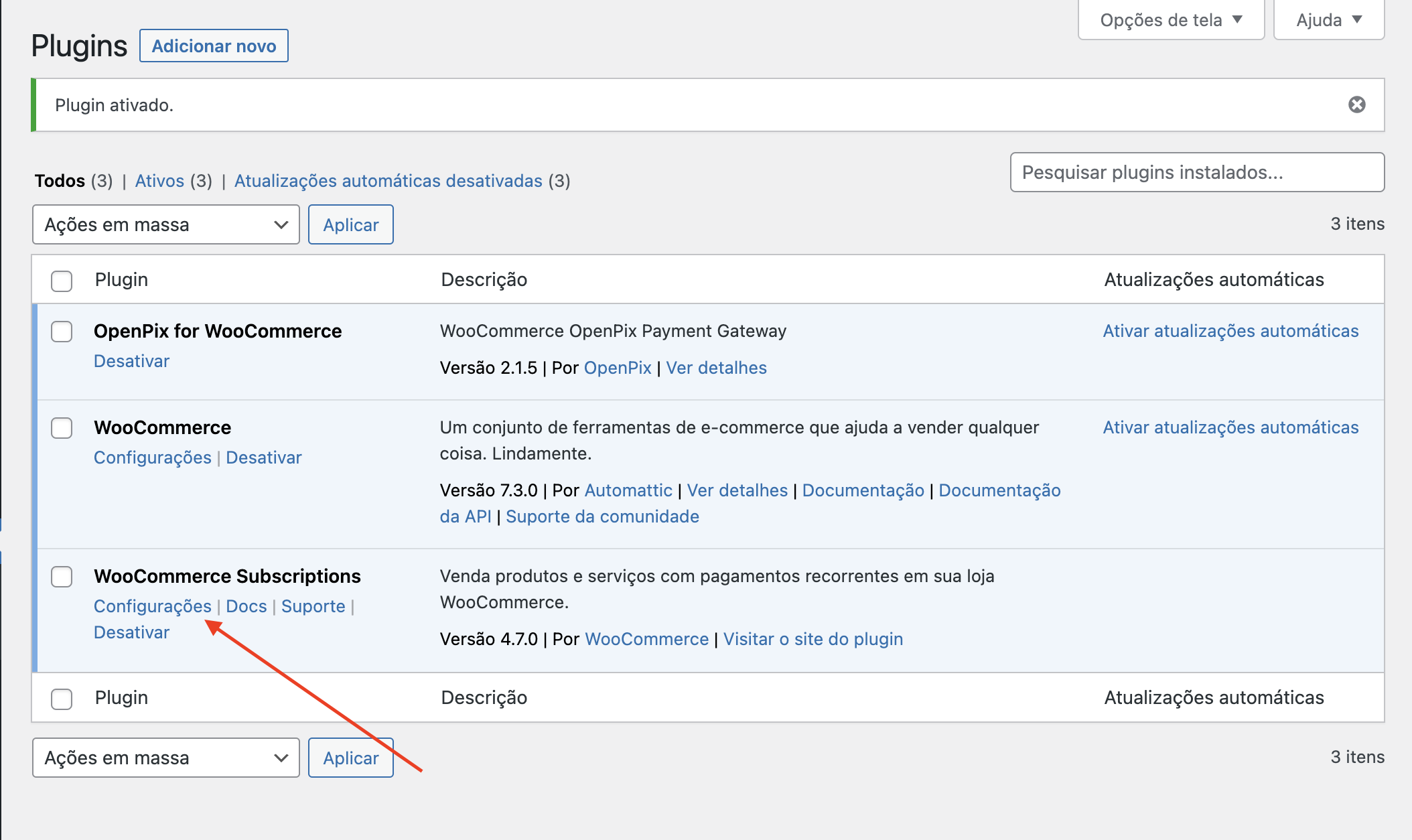
Na mesma tela, clique em Configurações no plugin WooCommerce Subscriptions ou, na barra lateral, vá até WooCommerce, clique em Configurações e vá até Assinaturas no menu superior.
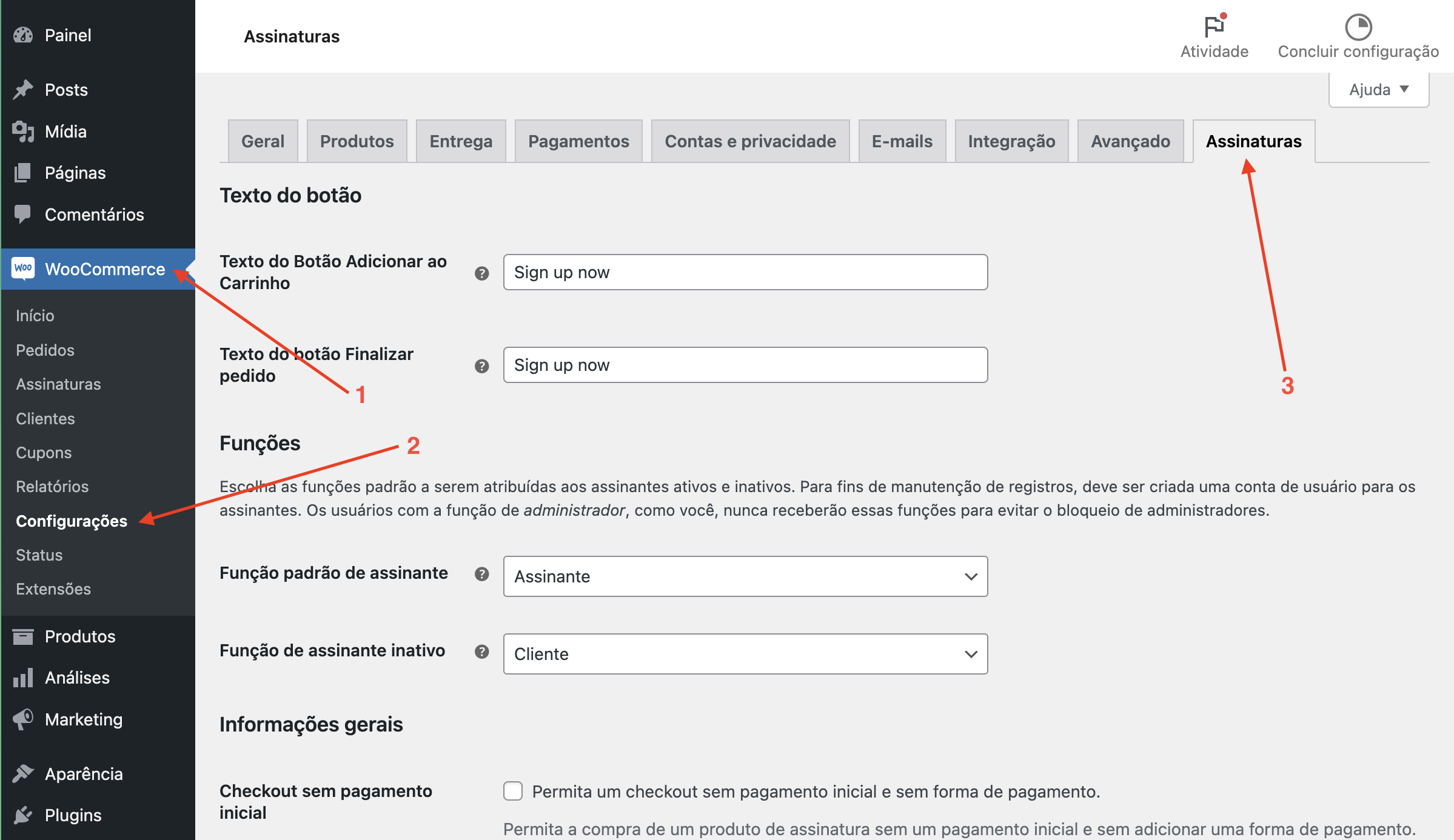
WooCommerce -> Configurações -> Assinaturas
3.2. Ativando as renovações manuais
No menu Assinaturas, desça até a seção de Renovações e ative a opção Aceitar renovações manuais
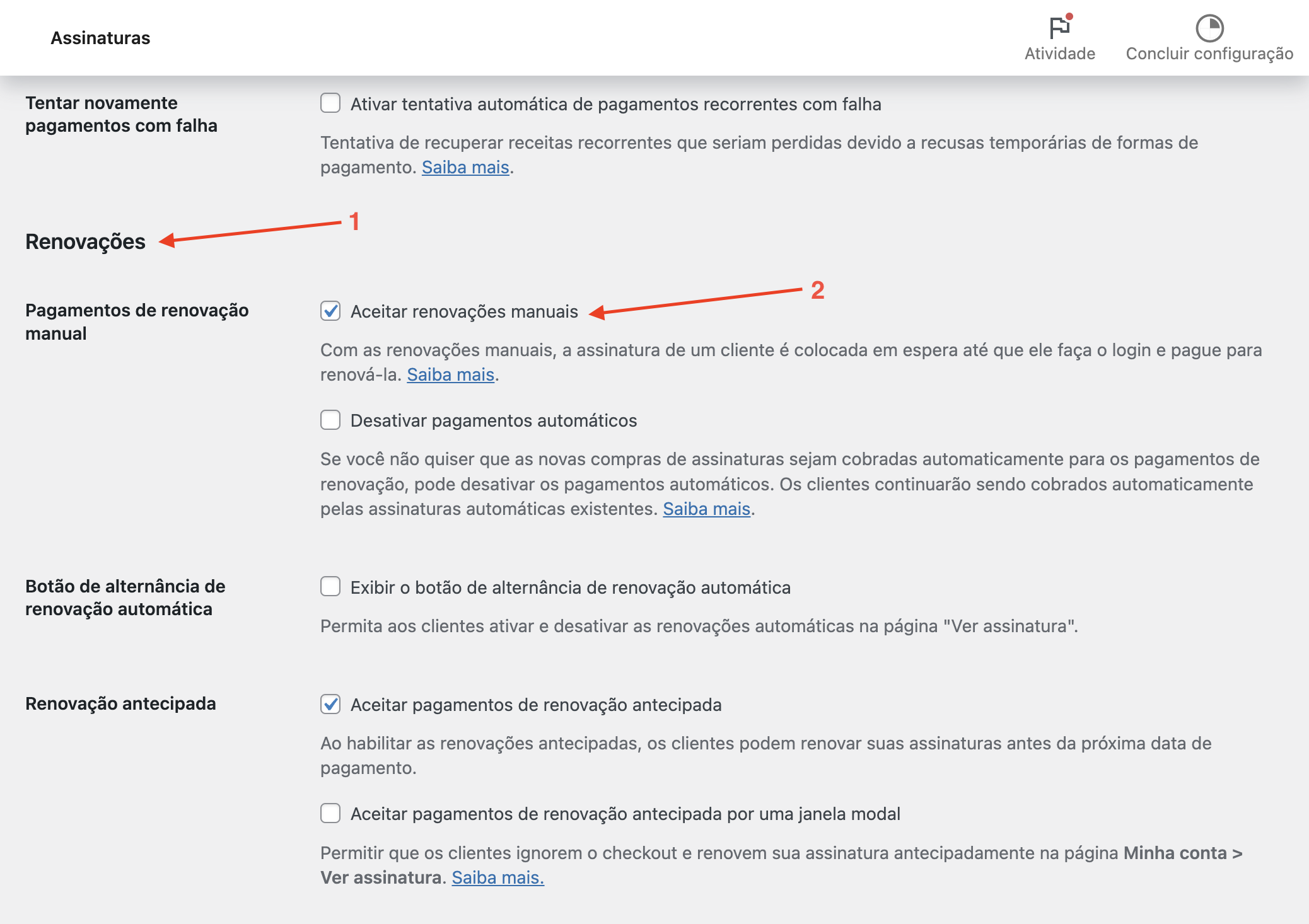
Assinaturas -> Renovações -> Aceitar renovações manuais
4. Crie uma nova assinatura
Para criar uma nova assinatura, vá em Produtos, na barra lateral, e clique em Adicionar novo.
Adicione as informações sobre a assinatura e então desça até a seção Dados do produto e selecione Assinatura simples.
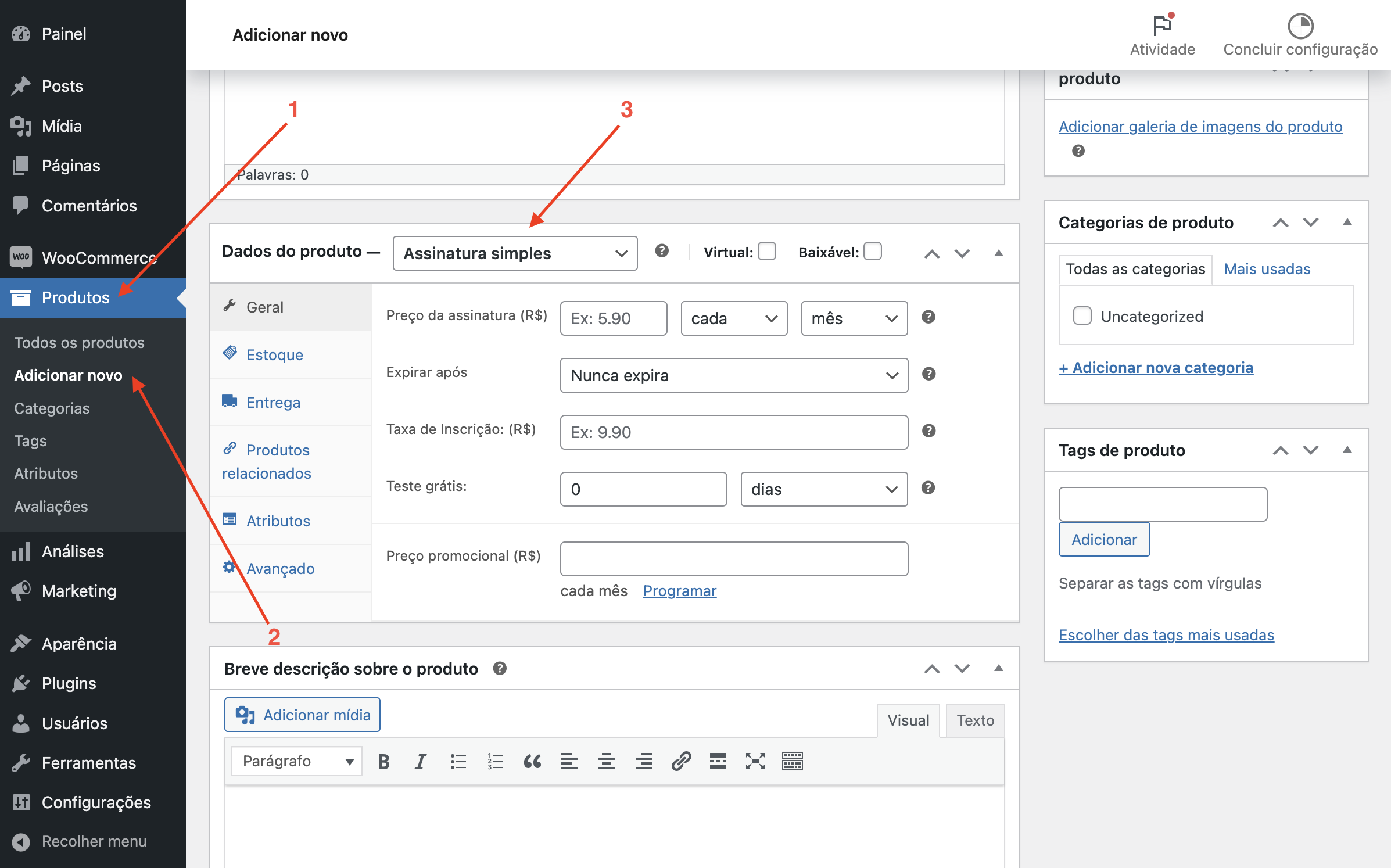
Produtos -> Adicionar novo -> Dados do produto -> Assinatura simples